






Sử dụng Image Tracking
Bước 1: Truy cập trang https://vr.nphtgs.vn/image-tracking-manager
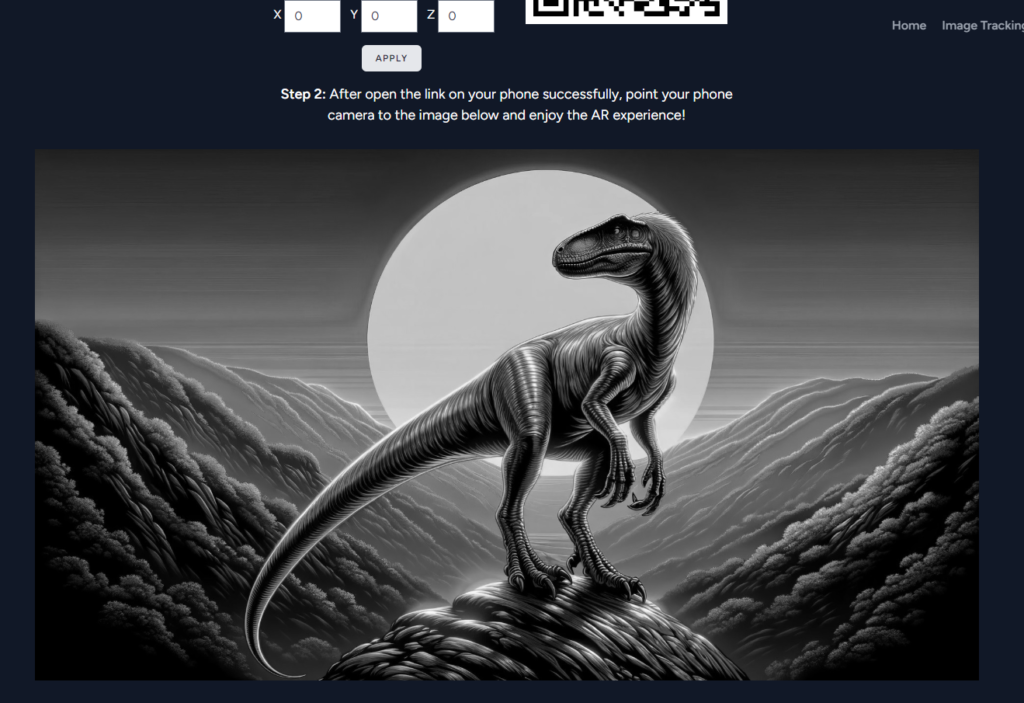
Các file model 3D sau khi upload lên website sẽ tự động hiển thị ở đây. Bấm vào từng hình sẽ được dẫn tới trang thiết lập cho model.
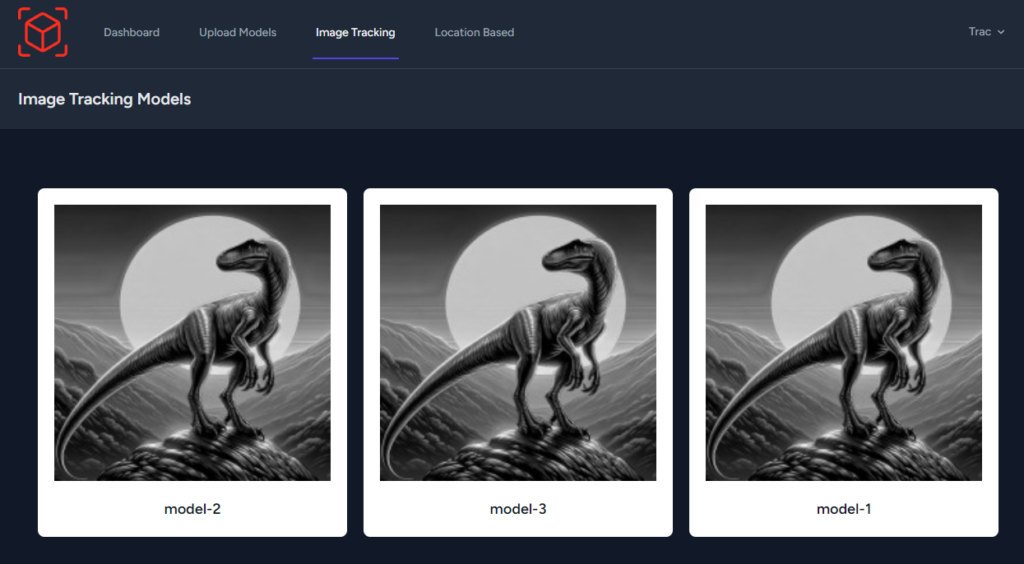
Bước 2: Trang thiết lập thông số để xem file model 3D trên điện thoại dùng để tùy chỉnh các thuộc tính như scale, position, rotate nhằm giúp hiển thị 3D model trên điện thoại đúng cách.
- Model: danh sách chọn model để xem.
- Scale: tăng giảm kích thước cho model khi xem trên điện thoại.
- Position:
- X: theo trục ngang của màn hình điện thoại. X âm về phía bên trái, X dương về phía bên phải.
- Y: theo trục đứng của màn hình điện thoại. Y âm về phía dưới, Y dương về phía trên.
- Z: theo trục vuông góc với màn hình điện thoại. Z âm về phía gần người xem, Z dương về phía xa người xem.
- Gốc tọa độ 0,0,0 nằm tại trung tâm của màn hình điện thoại (tương đối).
- Rotate: hệ tọa độ giống Position, đơn vị tính là độ.
Sau khi bấm Apply, website sẽ tạo lại mã QR code mới theo các setting hiện tại. Dùng smart phone có hỗ trợ camera không gian để quét mã QR code.
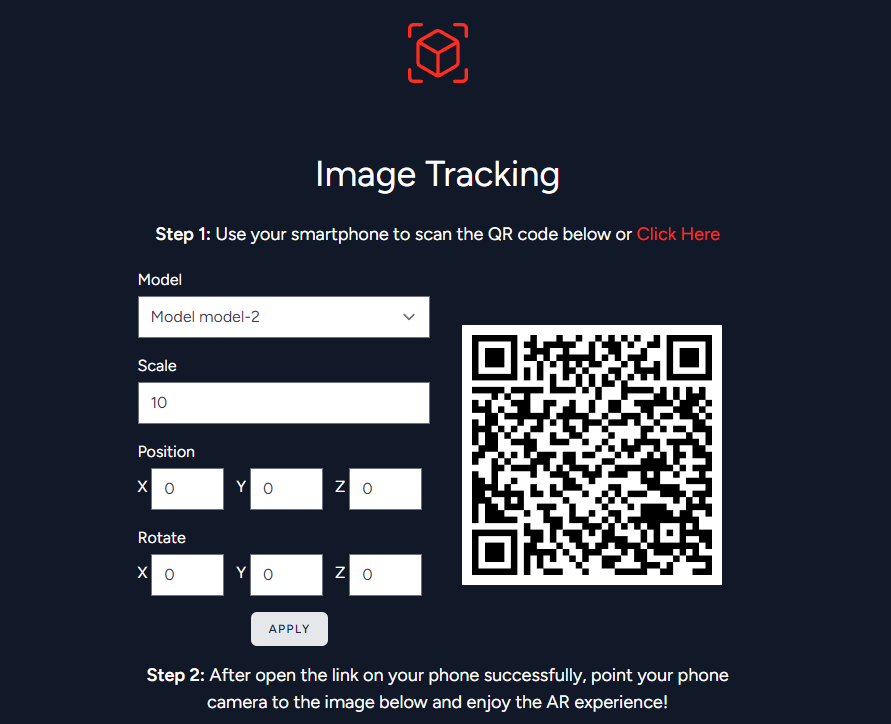
Bước 3: In hình ảnh marker.jpg đi kèm model 3D ra giấy hoặc mở trên 1 màn hình lớn và dùng smart phone đang ở chế độ AR (sau khi quét mã QR code ở bước 2) để quét vào hình ảnh.
Lưu ý: việc hiển thị được file 3D model khi quét hình ảnh phụ thuộc rất nhiều vào chất lượng hình ảnh làm marker, ánh sáng, góc quét ở môi trường thực tế. Tham khảo thêm bài viết này để chọn ảnh làm marker đạt chất lượng cao nhất:
https://github.com/Carnaux/NFT-Marker-Creator/wiki/Creating-good-markers