






Cài đặt Window Subsystem Linux trên Windows 11
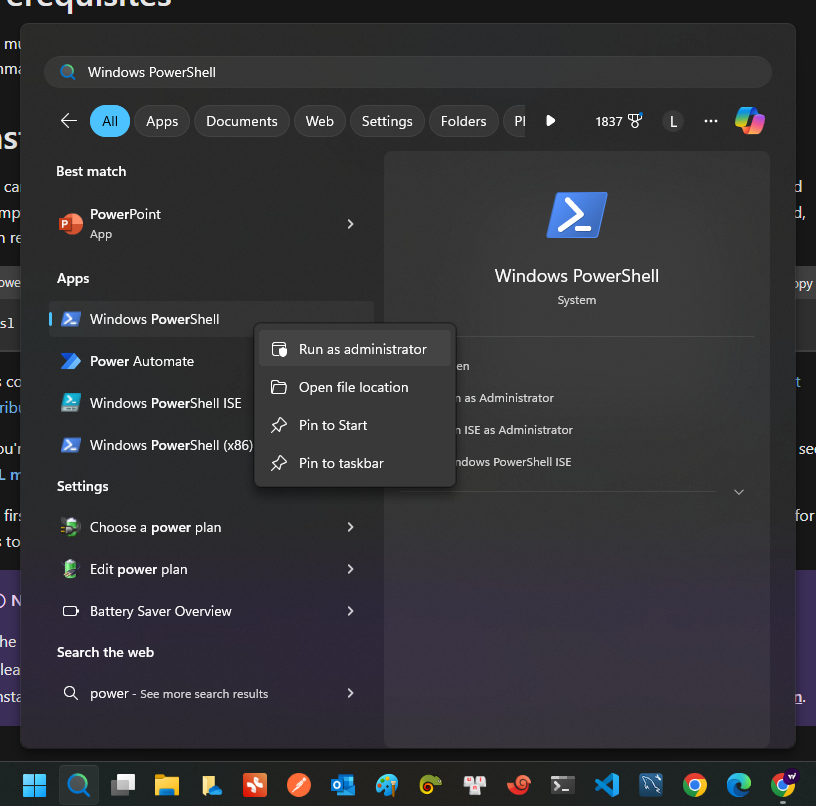
Bước 1: Chạy Power Shell bằng quyền Administrator.
Bước 2: Chạy lệnh cài đặt Ubuntu
wsl --install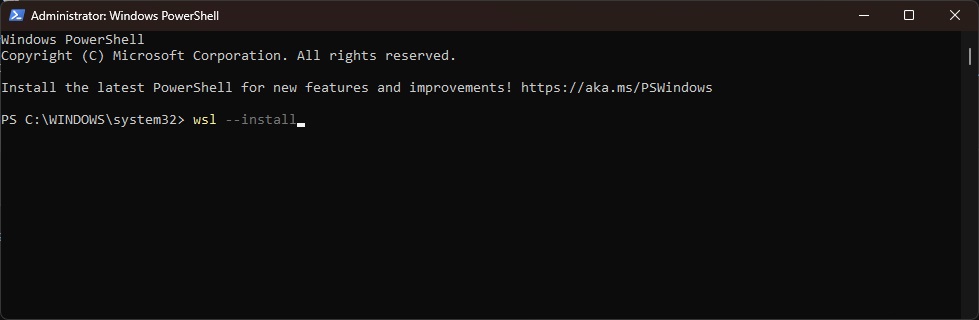
Bước 3: Thiết lập User cho Linux
Chọn username và password cho UNIX user của bạn. Lưu ý:
- Tên càng đơn giản càng tốt. VD: nam, trung, viet…
- Password này chỉ dùng ở Local của máy bạn, nên đặt đơn giản để gõ dễ dàng về sau. VD: 123456, 111222…
Sau khi thiết lập User xong thì khởi động lại máy tính.

Bước 4: Nâng cấp phần mềm cho Ubuntu
Mở ứng dụng Terminal:
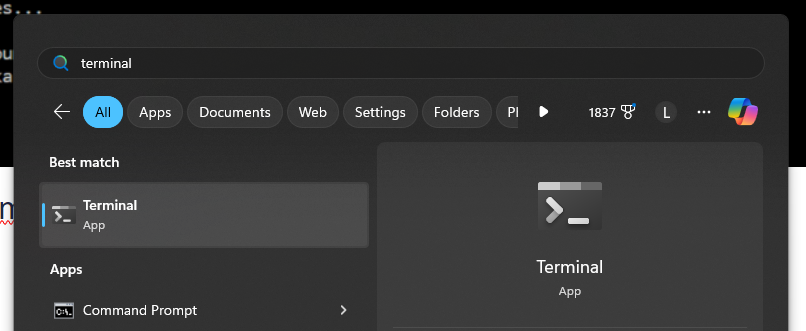
Bấm mũi tên chọn Ubuntu:
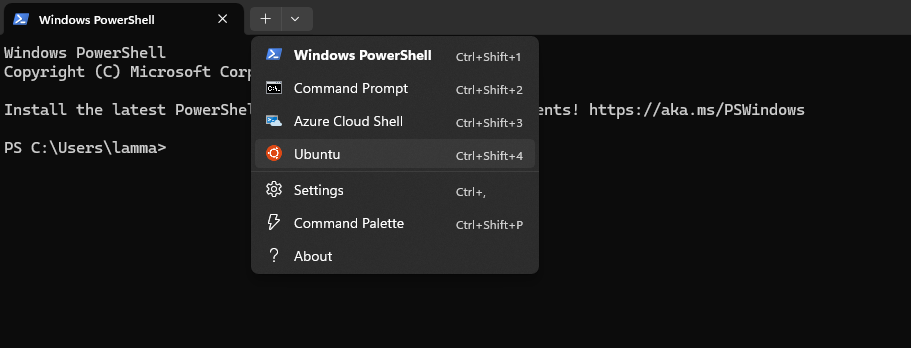
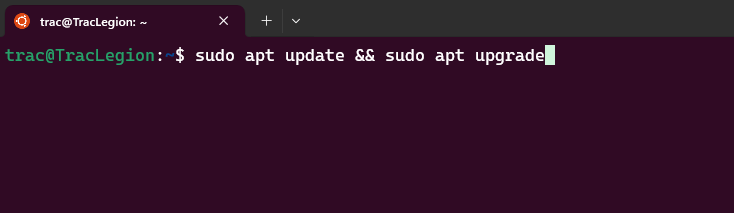
Chạy lệnh sau (nếu Ubuntu hỏi password thì nhập vào):
sudo apt update && sudo apt upgradeLưu ý: trong Linux không dùng được Ctrl + C và Ctrl + V như Windows, mà thay vào đó là Shift + Insert (Paste) và Ctrl + Insert (Copy)